



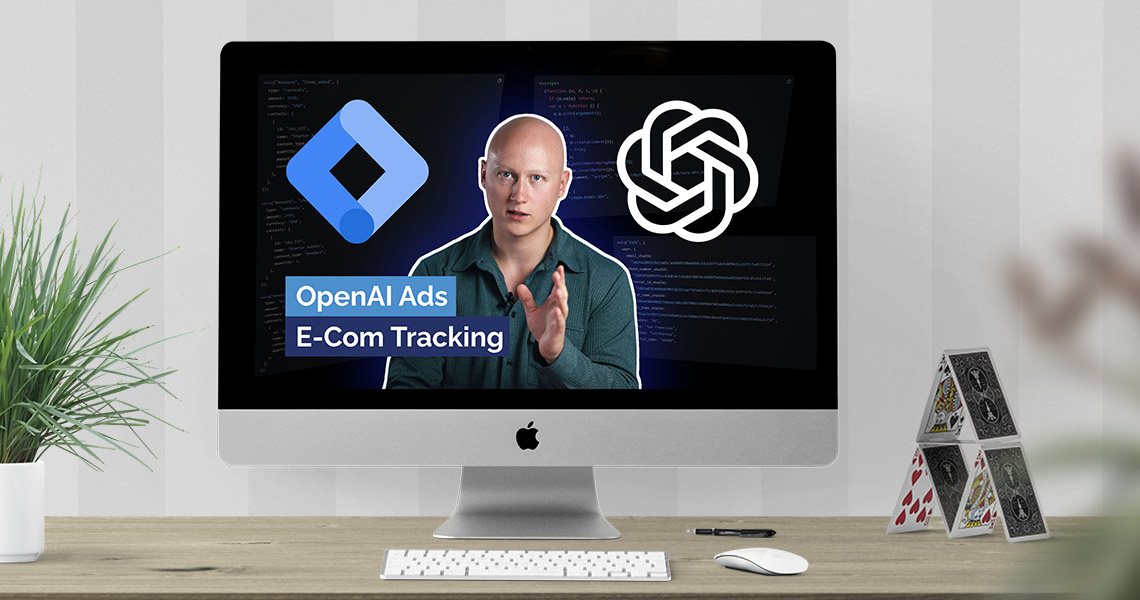
Mit OpenAI Ads kannst du Anzeigen direkt in ChatGPT schalten. Damit deine Kampagnen nicht im Blindflug laufen, brauchst du sauberes E-Commerce-Tracking mit Bestellwert, Produkten und Kundendaten. In diesem Tutorial zeige ich dir, wie du das Tracking mit dem Google Tag Manager einrichtest. Mit meiner kostenlosen Vorlage geht das deutlich einfacher als mit der offiziellen OpenAI-Vorlage.
Das Wichtigste in Kürze:
- Für alle Shops mit Google Tag Manager: WooCommerce, Shopware, JTL und Co. Für Shopify gibt es eine bessere Lösung per App.
- Kein manuelles Mapping: Die Vorlage liest Umsatz, Währung und Produkte automatisch aus dem GA4-DataLayer aus.
- Besseres Matching: Kundendaten werden über die Google-Variable erkannt und gehasht an OpenAI übergeben.
- Consent Mode v2 eingebaut: Ohne Zustimmung wird nichts geladen und nichts gesendet.
Inhaltsverzeichnis
- 1. Für wen ist diese Anleitung gedacht?
- 2. Voraussetzungen und übertragene Events
- 3. Einrichtung: Vorlage importieren und Pixel verbinden
- 4. Tags im Vorschaumodus prüfen
- 5. Enhanced Matching mit Kundendaten verbessern
- 6. Consent, Umsatz und Kundendaten testen
- 7. Conversions anlegen und live schalten
- 8. Fazit
1. Für wen ist diese Anleitung gedacht?
Wenn du den Google Tag Manager nutzt und nicht Shopify, kann ich dir diese Vorlage wärmstens empfehlen. Nutzt du Shopify, greif lieber zu einer passenden App aus dem Shopify App Store. Damit bekommst du zusätzlich serverseitiges Tracking, und zwar kostenlos. Mit dem Google Tag Manager ist das leider nicht so einfach möglich: Es ist komplizierter und auch teurer. Dieses Tutorial gilt deshalb für das browserseitige Tracking.
Warum nicht einfach die offizielle Vorlage? In der Galerie des Google Tag Managers gibt es zwar den „OpenAI Ads Measurement Pixel“. Dort musst du aber Bestellwert, Währung und jedes einzelne Produkt mit ID, Name, Menge und Preis manuell zuordnen. Meine Vorlage „OpenAI Ads Pixel for E-Commerce“ erledigt das automatisch.
2. Voraussetzungen und übertragene Events
Bevor du loslegst, brauchst du drei Dinge:
1. GA4-E-Commerce-DataLayer
Ein Modul oder Plugin deines Shops, das die Transaktionsdaten im GA4-Format an den Google Tag Manager sendet. Mindestens auf der Bestellbestätigung muss ein purchase-Event mit value (nicht „revenue“) und items ankommen.
2. OpenAI-Ads-Konto
Dort legst du später den Pixel an und siehst im Ereignisstream, welche Daten ankommen.
3. Cookie-Banner mit Consent Mode v2
Optional, aber sehr sinnvoll. Dein Cookie-Banner sagt dem Google Tag Manager damit, ob der Nutzer zugestimmt oder abgelehnt hat.
4. Die GTM-Vorlage
Kostenlos zum Download. Sie enthält fünf fertige Tags, vier Trigger, die Tag-Vorlage und alle nötigen Variablen.
Diese Events übersetzt die Vorlage aus dem DataLayer in das OpenAI-Format:
| GA4-Event | OpenAI-Ads-Event | Bedeutung |
|---|---|---|
| jede Seite | page_viewed |
Seitenaufruf |
| view_item | contents_viewed |
Produkt angesehen |
| add_to_cart | items_added |
In den Warenkorb gelegt |
| begin_checkout | checkout_started |
Checkout gestartet |
| purchase | order_created |
Kauf abgeschlossen |
3. Einrichtung: Vorlage importieren und Pixel verbinden
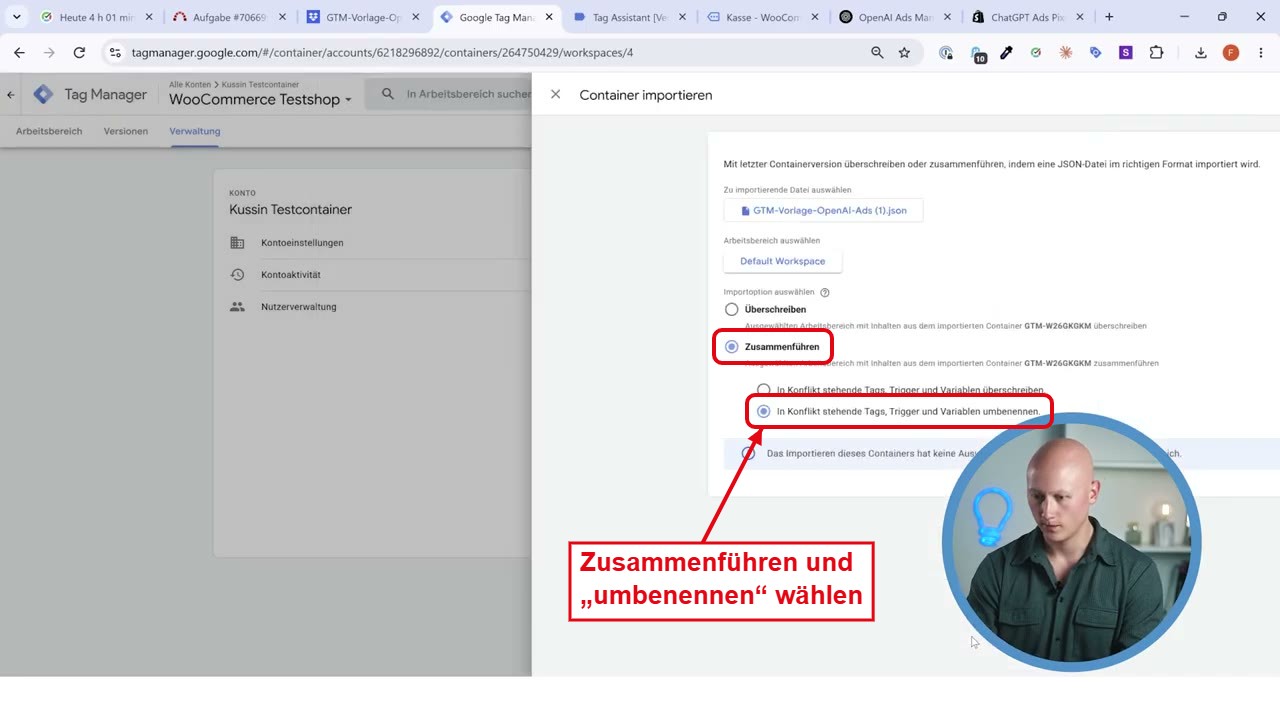
Vorlage importieren: Lade die JSON-Datei herunter. Geh im Google Tag Manager auf Verwaltung → Container importieren und wähl die Datei aus. Ich empfehle dir „Zusammenführen“ und „In Konflikt stehende Tags, Trigger und Variablen umbenennen“, damit nichts überschrieben wird. Dann fügst du alles deinem Arbeitsbereich hinzu.
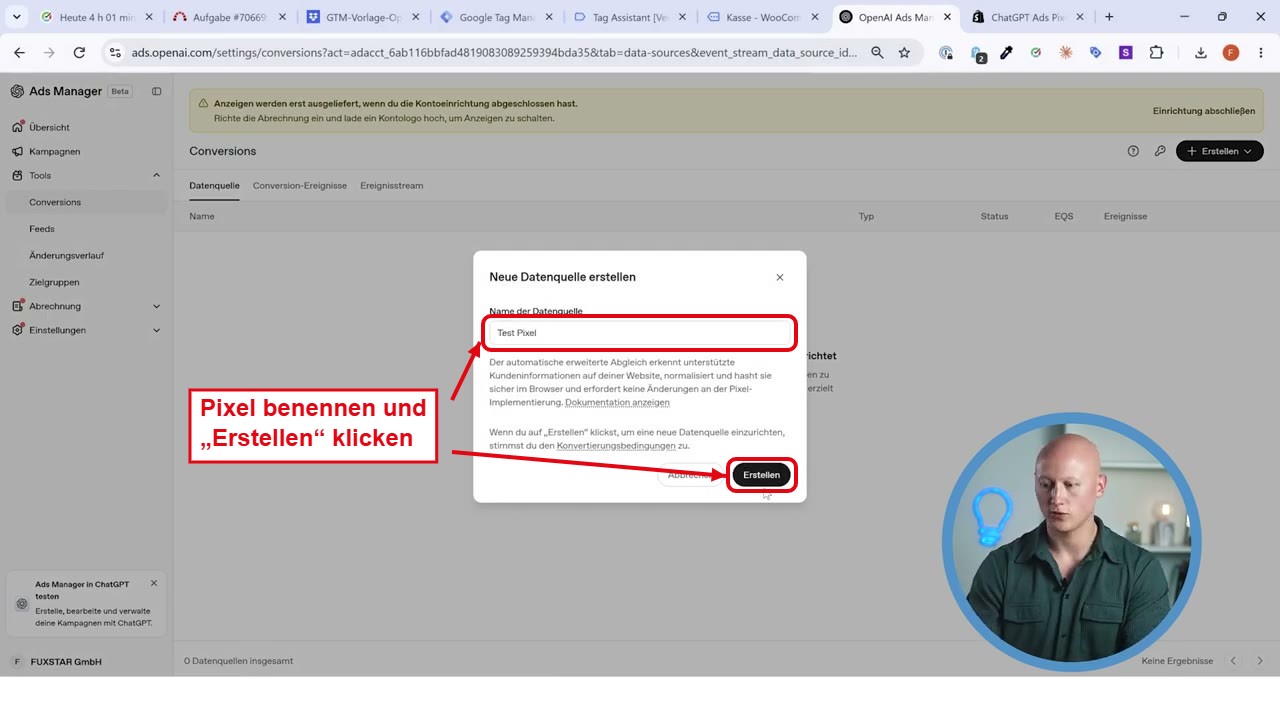
Pixel anlegen: Geh in deinem OpenAI-Ads-Konto auf Tools → Conversions und klick auf Erstellen → Datenquelle. Gib deinem Pixel einen Namen, klick auf „Erstellen“ und kopier die Pixel-ID.
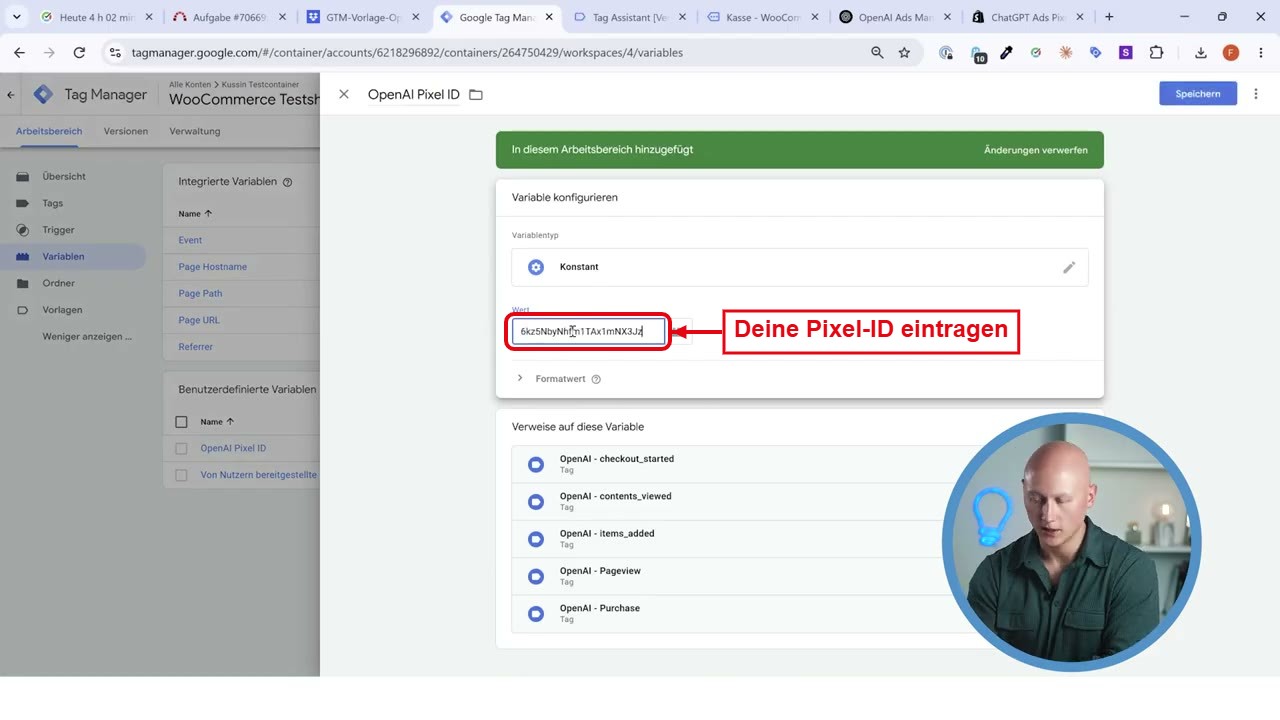
Pixel-ID eintragen: Öffne im Google Tag Manager unter Variablen die Variable „OpenAI Pixel ID“ und ersetz den Platzhalter durch deine Pixel-ID. Das war im Prinzip schon die ganze Grundeinrichtung.
4. Tags im Vorschaumodus prüfen
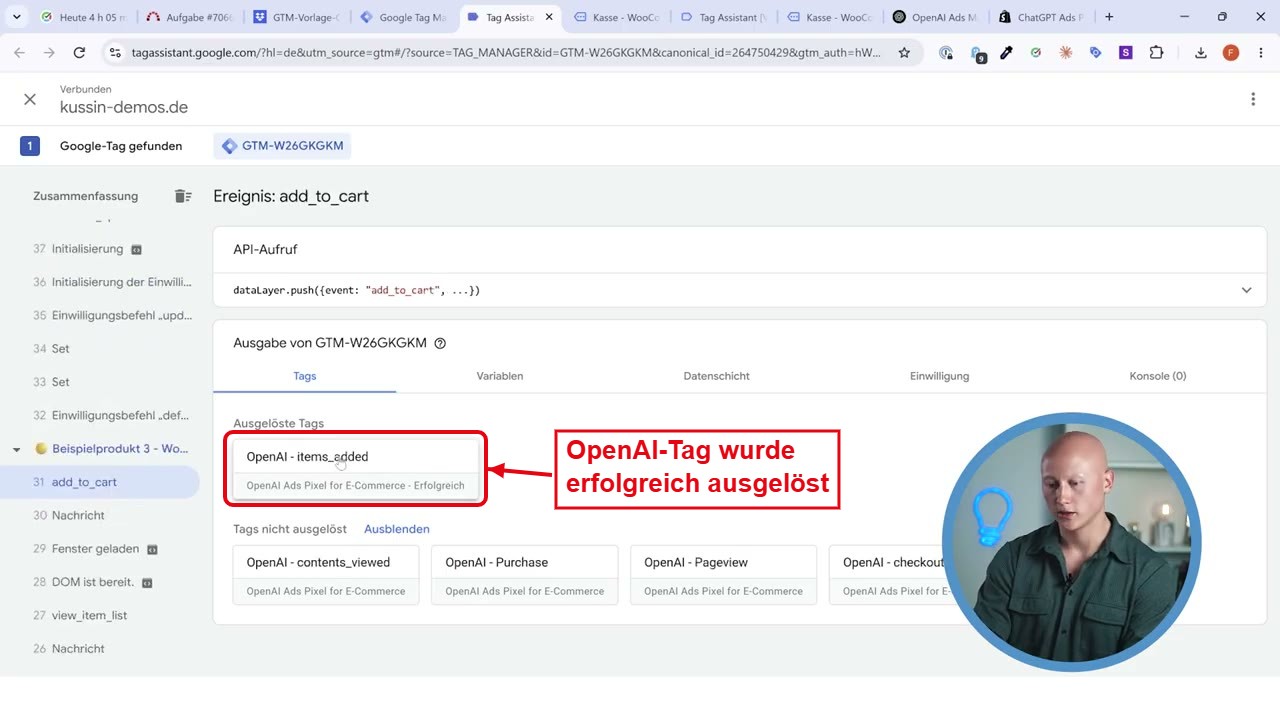
Klick im Google Tag Manager auf „In Vorschau ansehen“ und mach einen Testkauf in deinem Shop. Im Tag Assistant sollten in der Zusammenfassung alle fünf Tags ausgelöst worden sein. Prüf außerdem jeden Seitenaufruf einzeln:
- Startseite: nur das Pageview-Tag
- Produktseite:
view_itemwird zucontents_viewed - Warenkorb:
add_to_cartwird zuitems_added - Checkout:
begin_checkoutwird zucheckout_started - Bestellbestätigung:
purchasewird zuorder_created
5. Enhanced Matching mit Kundendaten verbessern
Vielleicht kennst du das Prinzip der Enhanced Conversions aus Google Ads: Kundendaten wie E-Mail-Adresse oder Name werden gehasht an die Werbeplattform gesendet, damit Käufe besser zugeordnet werden können.
OpenAI hat zwar ein eigenes automatisches Matching eingebaut. Das funktioniert aus meiner Erfahrung aber nicht so gut wie das von Google. Deshalb nutzt meine Vorlage zusätzlich die Google-Variable „Von Nutzern bereitgestellte Daten“. Google sucht dabei auf deiner Seite nach E-Mail-Adresse und weiteren Kundendaten. Die Werte werden vor dem Versand normalisiert und per SHA-256 gehasht.
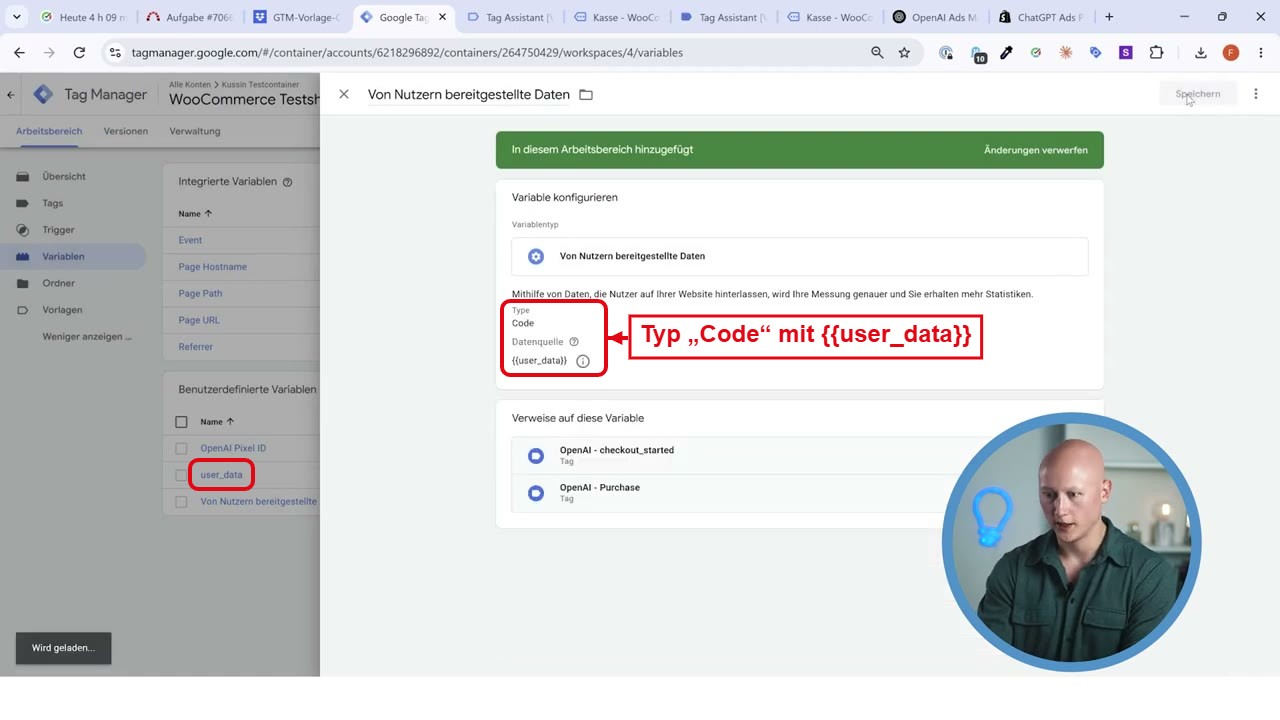
Das Problem: Telefonnummer, Name oder Adresse werden dabei oft nicht erkannt. Viele Shop-Plugins senden die Kundendaten aber schon strukturiert im DataLayer mit, meistens als Objekt user_data. Dann sagst du Google einfach: Durchsuch nicht selbst die Seite, sondern nimm diese Daten.
- Öffne im Google Tag Manager unter Variablen „Von Nutzern bereitgestellte Daten“.
- Stell den Typ auf „Code“ um.
- Leg als Datenquelle eine neue Variable vom Typ Datenschichtvariable mit dem Namen
user_dataan. - Speicher beide Variablen und starte die Vorschau neu.
6. Consent, Umsatz und Kundendaten testen
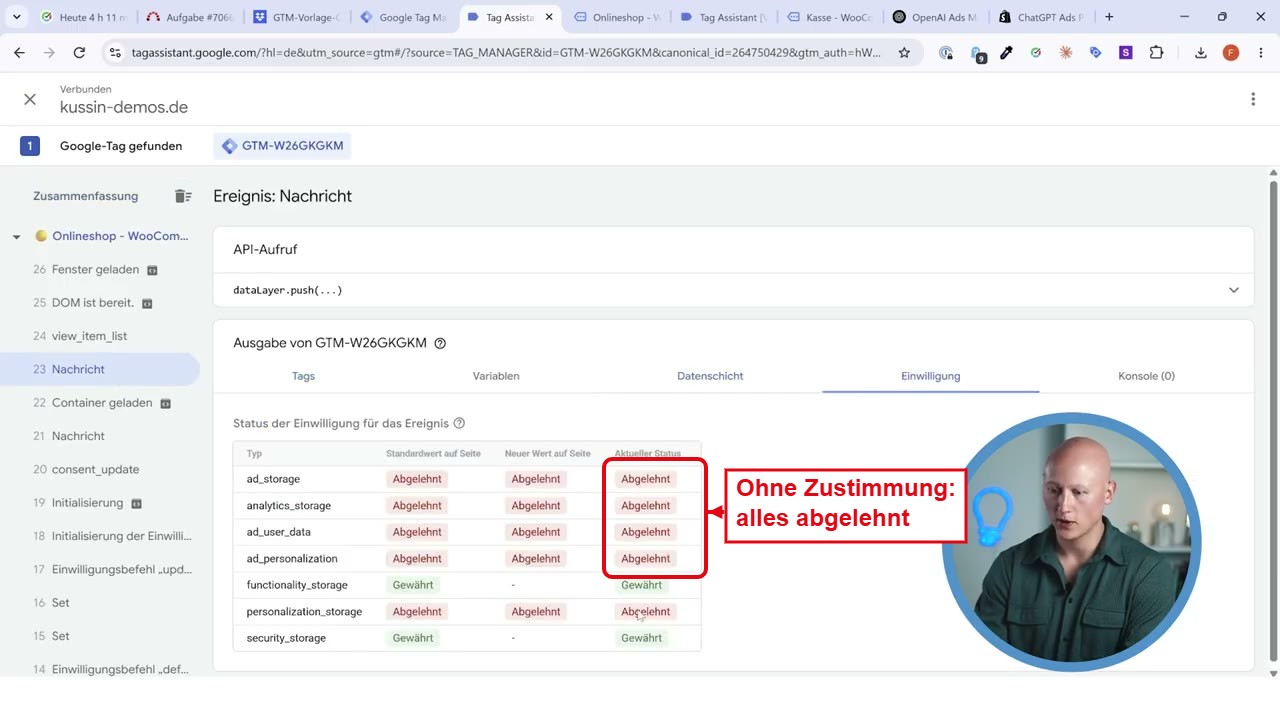
Die Vorlage liest automatisch aus, ob ein Nutzer zugestimmt oder abgelehnt hat. Ohne Zustimmung wird nichts geladen und nichts gesendet. Stimmt der Nutzer später zu, wird das Event nachträglich ausgelöst. Gehashte Kundendaten gehen nur mit Zustimmung zu ad_user_data raus.
So testest du den Consent richtig
1. Netzwerk-Tab öffnen: Öffne die Entwicklertools in deinem Browser, wechsel in den Tab „Netzwerk“ und filtere nach open.
2. Cookies löschen: Lösch über das Symbol links in der Adresszeile die Cookies und Websitedaten und lade die Seite neu.
3. Ohne Zustimmung: Es dürfen keine OpenAI-Anfragen auftauchen. Im Tag Assistant steht unter „Einwilligung“ alles auf „Abgelehnt“.
4. Nach der Zustimmung: Jetzt sollten das Skript oaiq.min.js und Anfragen an OpenAI erscheinen.
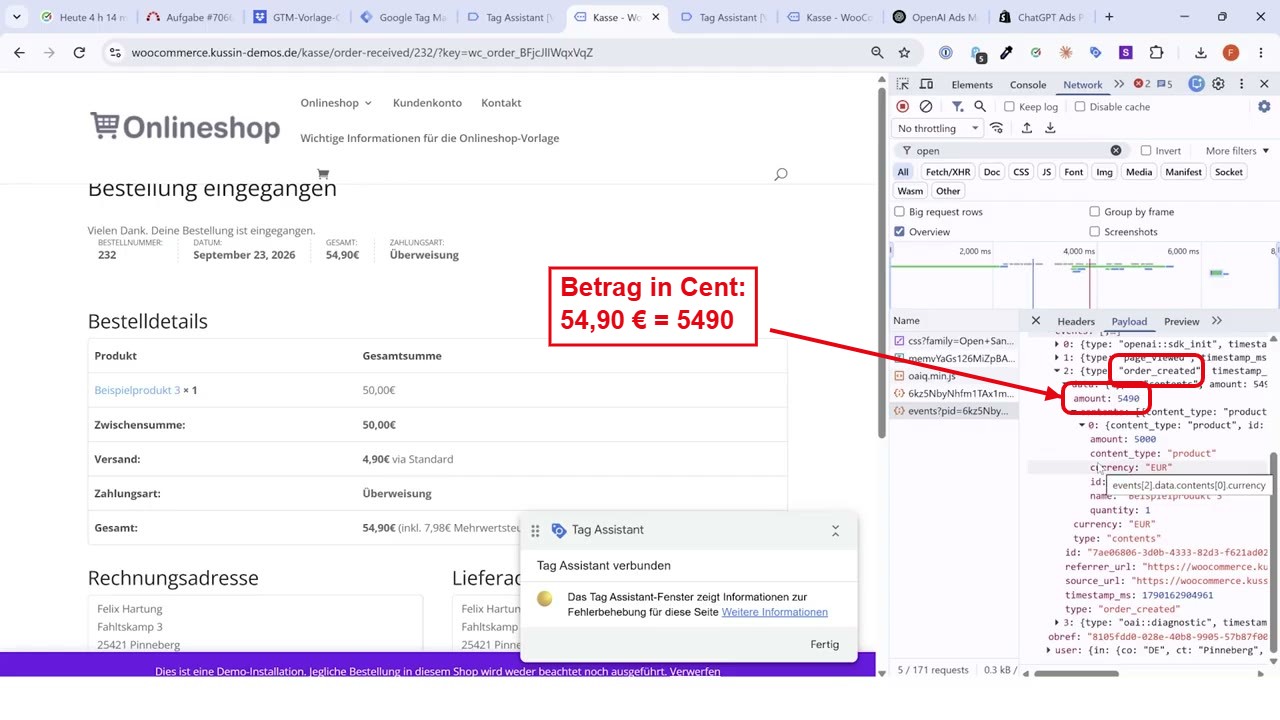
Mach danach noch einen Testkauf und lass die Entwicklertools offen. Öffne auf der Bestellbestätigung die Anfrage an OpenAI und klapp im Payload die Events aus. Dort solltest du page_viewed und order_created sehen.
- Unter data steht der Betrag als Ganzzahl in Cent. Bei 54,90 € also
5490. Das ist genau richtig so. - Unter contents findest du alle Produktdaten.
- Unter user siehst du oben die Daten, die OpenAI selbst erkannt hat, und darunter die Daten aus der Google-Variable. Die E-Mail-Adresse steht dort nur als gehashte Zeichenfolge.
7. Conversions anlegen und live schalten
Conversion-Ereignisse anlegen: Geh im OpenAI Ads Manager auf Conversion-Ereignisse → Erstellen, wähl deinen Pixel aus und leg ein Ereignis für „Bestellung erstellt“ an. Wiederhol das für alle vier übertragenen Ereignisse: Produkt angesehen, in den Warenkorb gelegt, Checkout gestartet und Bestellung erstellt.
Veröffentlichen: Klick im Google Tag Manager auf „Senden“, gib der Version einen Namen und veröffentliche sie.
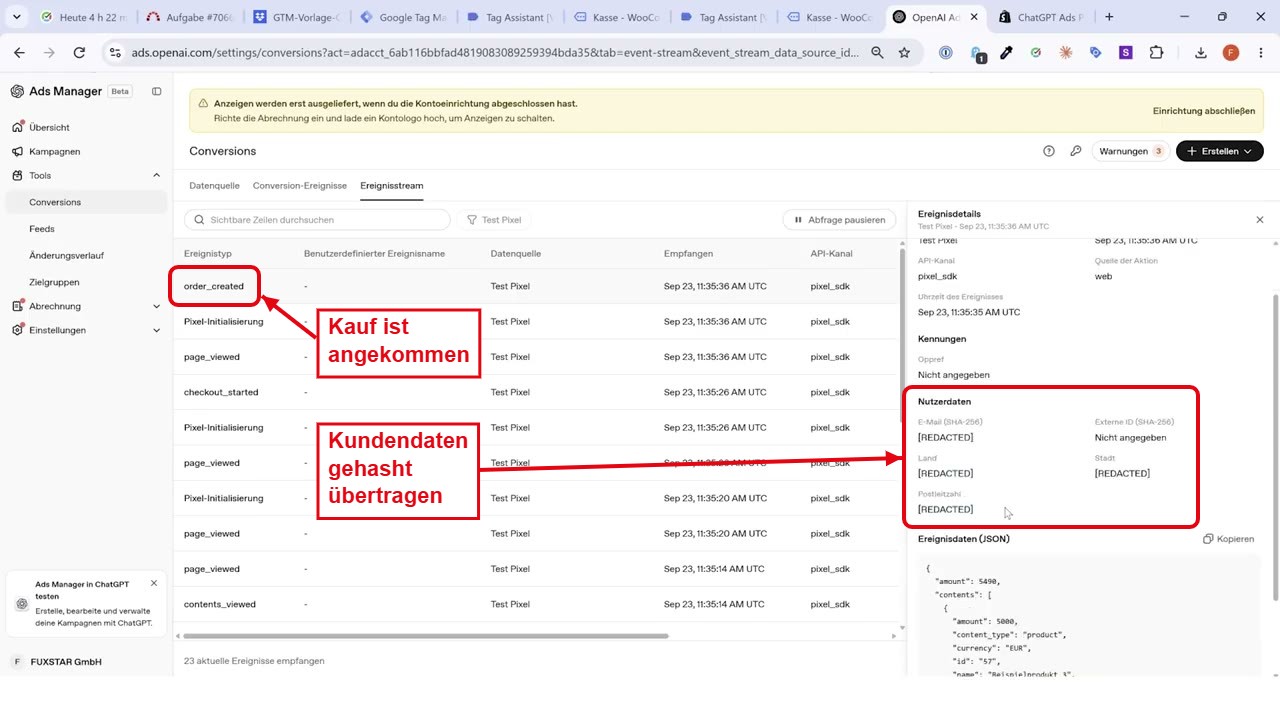
Ereignisstream prüfen: Öffne in OpenAI Ads unter Conversions den Ereignisstream, klick auf „Abfrage starten“ und mach noch einen Testkauf. Jetzt sollten alle Events deiner Session auftauchen: vom Aufruf der Startseite über Produktansicht, Warenkorb und Checkout bis zum order_created-Event mit Umsatz und Produkten.
Bei den Nutzerdaten bedeutet „[REDACTED]“, dass ein gehashter Wert übertragen wurde, den OpenAI aus Datenschutzgründen ausblendet. „Nicht angegeben“ heißt, dass der Wert nicht gesendet wurde. Das ist nicht schlimm. Hauptsache, die E-Mail-Adresse ist dabei.
8. Fazit
Mit der Vorlage ist das E-Commerce-Tracking für OpenAI Ads schnell eingerichtet: Vorlage importieren, Pixel-ID eintragen, testen, veröffentlichen. Umsatz und Produkte kommen automatisch aus dem GA4-DataLayer, Kundendaten werden gehasht übertragen und die Cookie-Einwilligung wird berücksichtigt.
OpenAI Ads ist noch ganz neu. Mich interessiert deshalb sehr, welche Erfahrungen du selbst schon damit gemacht hast.